


Sau khi đăng nhập thành công vào Dashboard, người dùng có thể bắt đầu tạo bài viết mới.
Bước 1: Mở mục “Bài viết” từ menu bên trái
Nhìn vào cột menu màu đen bên trái màn hình. Đây là thanh điều hướng chính của WordPress, chứa tất cả các chức năng quản lý website.
Bước 2: Chọn “Thêm bài viết”
Trang tổng hợp tất cả bài viết hiện ra, nhấn chuột vào “Thêm bài viết”. Lúc này, WordPress sẽ mở trình soạn thảo bài viết – đây là giao diện nơi người dùng sẽ viết và định dạng nội dung bài viết.
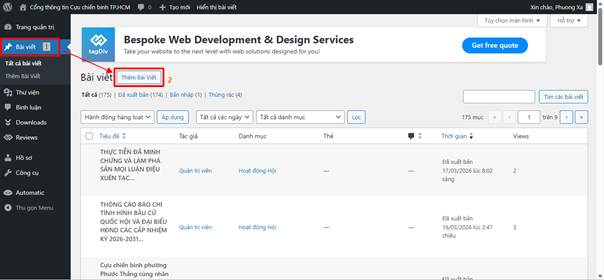
Hình minh họa: Menu Bài viết và nút Thêm bài viết
💡 Lưu ý: Nếu người dùng đã soạn nội dung trong Microsoft Word, người dùng có thể sao chép (Ctrl+C) và dán (Ctrl+V) trực tiếp vào trình soạn thảo WordPress. WordPress sẽ tự động giữ lại một số định dạng cơ bản như in đậm, in nghiêng.
Đây là phần quan trọng nhất, nơi người dùng sẽ nhập nội dung, định dạng văn bản, chèn hình ảnh và video cho bài viết. Trình soạn thảo của WordPress hoạt động theo hệ thống “khối” – mỗi đoạn văn, hình ảnh, tiêu đề phụ đều là một khối riêng biệt mà người dùng có thể di chuyển, chỉnh sửa hoặc xóa độc lập.
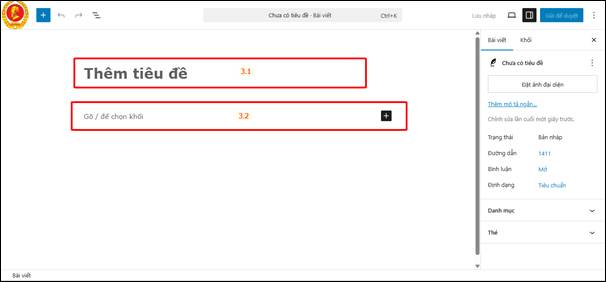
Hình minh họa: Giao diện trình soạn thảo bài viết WordPress
3.1. Thêm tiêu đề bài viết
Ở phần trên cùng của trình soạn thảo, người dùng sẽ thấy một ô lớn có dòng chữ mờ “Thêm tiêu đề”. Nhấn chuột vào ô này và gõ tiêu đề cho bài viết của người dùng.
3.2. Soạn thảo nội dung bài viết
Sau khi đã nhập tiêu đề, nhấn chuột vào khoảng trắng bên dưới tiêu đề hoặc nhấn phím Enter để chuyển xuống phần nội dung. Tại đây người dùng sẽ thấy dòng chữ mờ “Gõ / để chọn khối”.
Người dùng chỉ cần gõ văn bản bình thường như khi soạn văn bản trong Microsoft Word. Mỗi khi người dùng nhấn phím Enter, WordPress sẽ tự động tạo một khối đoạn văn mới.
3.3. Thanh công cụ định dạng văn bản
Khi người dùng nhấn chuột vào bất kỳ khối nội dung nào, một thanh công cụ sẽ hiện ra ngay đầu trang. Thanh công cụ này cho phép người dùng định dạng và căn chỉnh văn bản.